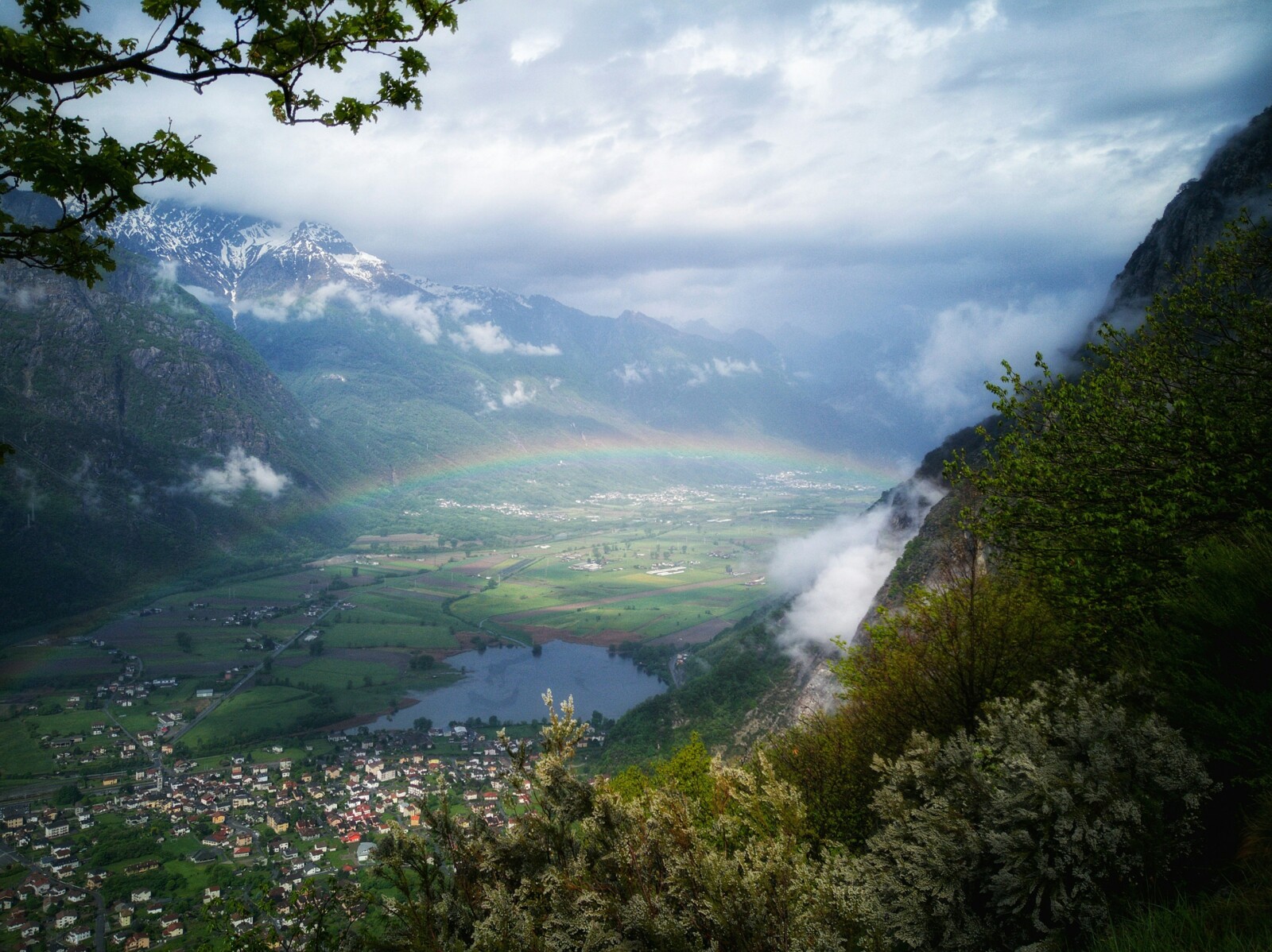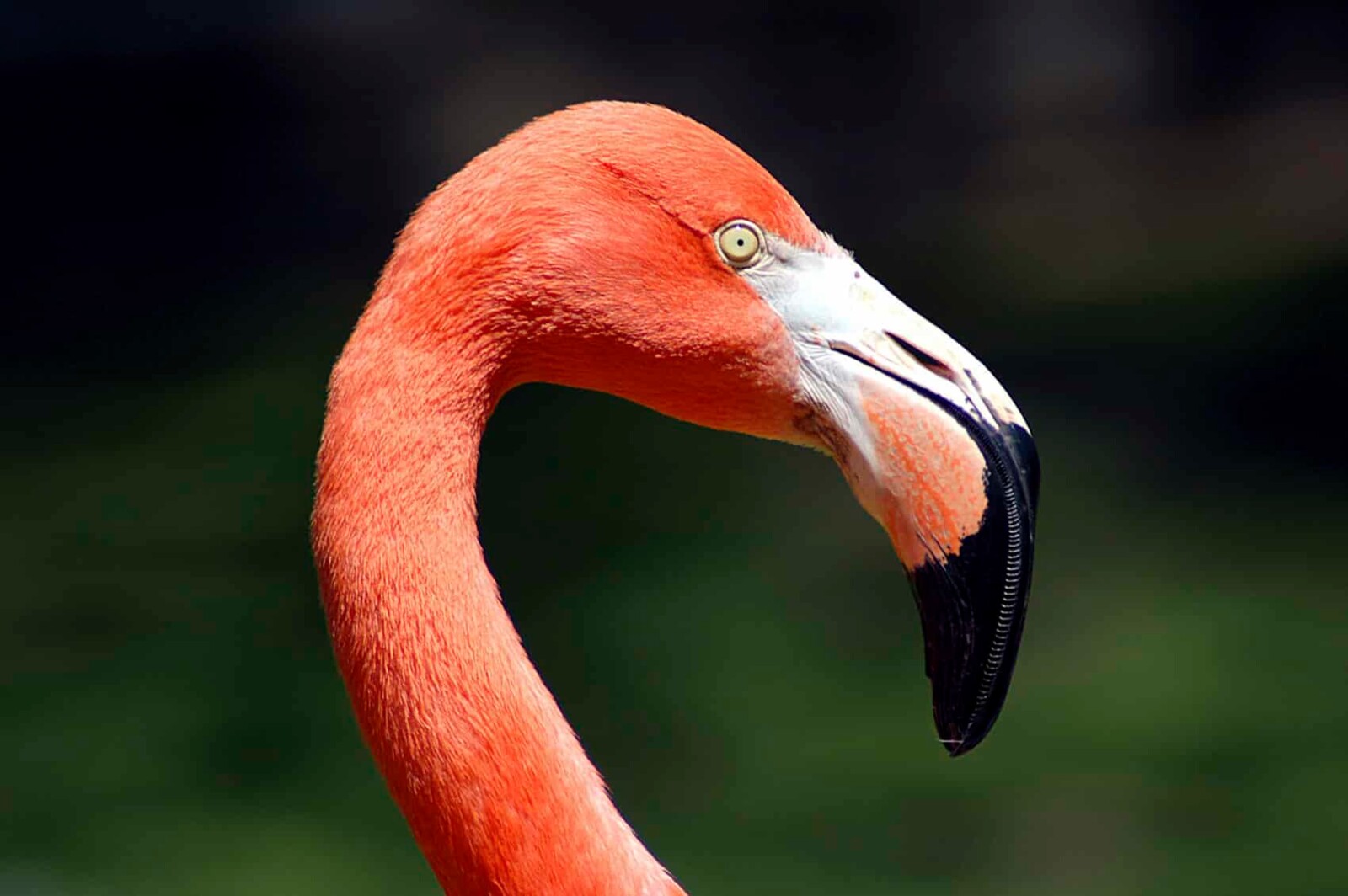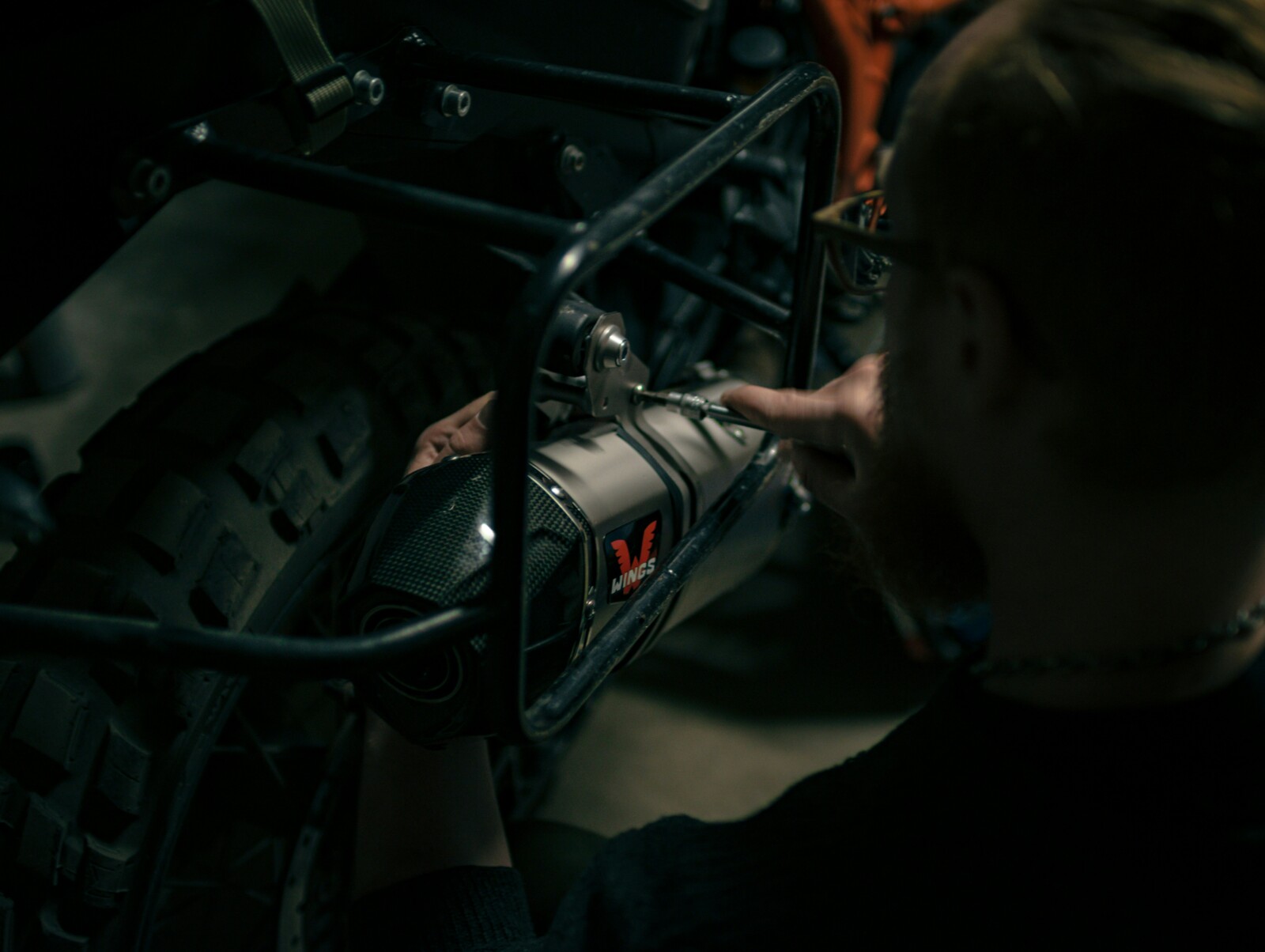

Hero-Bild
Das Hero-Bild wird im Inspector (rechts) gepflegt - nicht im Content Tree (links-unten), Die Überschrift ist keine H1.
Ein Bild ist nicht genug? Wie wäre es dann mit einem Video?

H1-Überschrift
Die H1-Überschrift und der Introtext sind fester Bestandteil jeder Seite und müssen immer gepflegt werden, da sie essenziell sind für die Auffindbarkeit der Seite auf Suchmaschinen. Achte daher hier auch auf eine sinnvolle Wortwahl. Im Inspector auf Seitenebene kannst du die Farbe und Schrift der H1 bestimmen.
H2-Überschrift
Die Überschrift kann mit einem Icon ergänzt werden. Es ist aber auch möglich die Überschrift ohne Icon anzuzeigen. In der Konfiguration stellt dir land in sicht ein, ob das Icon mit oder ohne Linie erscheinen soll. Auch eine benutzerdefinierte Linie ist möglich. Im Inspector kannst du die Schriftart der H2 definieren.
Die H2-Überschrift kann außerdem mit <p> Tag gerendert werden. Das benutzt man für Überschriften wie "Das könnte Sie auch interessieren". Da diese keine relevanten Schlagworte beinhalten, ist es sinnvoll diese mit einem sog. p-Tag anstatt h-Tag (automatisch) zu versehen.
H3-Überschrift
Für das Bild kann ein/e Bildunterschrift, Titel und Urheberhinweis gepflegt werden. Im Backend werden die Bilder in sog. Sammlungen sortiert. Das Bild kann mit Klick vergrößert werden. Diese Beschriftung kann aber auch ausgeblendet und dafür eine Dekoration eingesetzt werden..
Die Textkomponente bildet mit einem Editor verschiedene Formatierungen ab. Du kannst Texte Fett oder kursiv schreiben. Man kann einzelne Wörtern mit einem externen oder internen Link hinterlegen. Außerdem kann ich unterscheiden zwischen der Formatierung als einfachen Text sowie der H2 und H3.
Hier findest du auch die Aufzählungen:
- mit
- Punkten
Oder:
- mit
- Zahlen
| sowie | Tabellen | |
| in | individueller Größe | |
| wie | hier | zum Beispiel |
Über die Textkomponente können Ankerlinks gesetzt werden. Dafür findest du im Inspector eine sog. Abschnitts-ID. Dort gibst du ein belibiges Wort ein und erhälst dann einen Link. Diesen kannst du an einer anderen Stelle setzen, um direkt auf diesen Abschnitt der Seite zu gelangen.
Einzelne Wörter und Abschnitte können individuell eingefärbt werden.
Container
Container dienen als Struktur und Ordnungshilfe der Seite und können im Back-End individuell benannt werden.
Bereiche mit Farbe hinterlegen: Dies ist keine eigene Komponente, sondern erfolgt durch das einfärben von Containern.
Container mit Bild hinterlegen: Container können auch mit einem Hintergrund-Bild hinterlegt werden. Hierbei ist wichtig, dass es ein kontrastarmes Bild ist und den Text und die Komponenten darauf nicht stört.
Dekoration: Mit der Container Dekoration kann am Anfang und Ende eines Containers eine besondere Form oder Verlauf erstellt werden. siehe hier.
Auch über einen Container kann man einen Ankerlink erzeugen.
Buttons
Mit NEOS hat man zwei verschiedene Komponenten für die Buttons zur Auswahl.
Der Button ist rund, abgerundet oder eckig darstellbar - jedoch muss man sich hier für eine Gesamtlösung auf der eigenen Seite entscheiden.
Der "normale Button" kann individuell auf ein Linkziel eingestellt werden. Bei internen Links empfehlen wir diese im gleichen Tab zu halten. Bei externen Links kann eingestellt werden, dass diese sich in einem neuen Tab öffnen. Die Farbe kann zwischen Primärfarbe, Sekundärfarbe und Call-to-Action eingestellt werden - diese Farben werden von uns anhand ihrer CI festgelegt. Der Button kann rechts, mittig und links platziert werden.
Zusätzlich kann über eine Checkbox nun auch ein Hinweis ergänzt wird. Diesen kann der Nutzer bestätigen und ist informiert, dass er die Seite verlässt.
Der Anfrageformular Button kann eingesetzt werden, um Buchungsanfragen im CMS zu ermöglichen. Anhand des Buttons können diese gezielt über den Button erfolgen. Dabei können im Inspector Informationen gepflegt werden wie: Veranstaltungsname, Veranstaltername sowie E-Mail-Adresse wo die Anfrage hinführen soll. Der Button führt auf ein Kontaktformular auf dem diese Parameter wiedergegeben werden. Wie das folgende Bild zeigt:
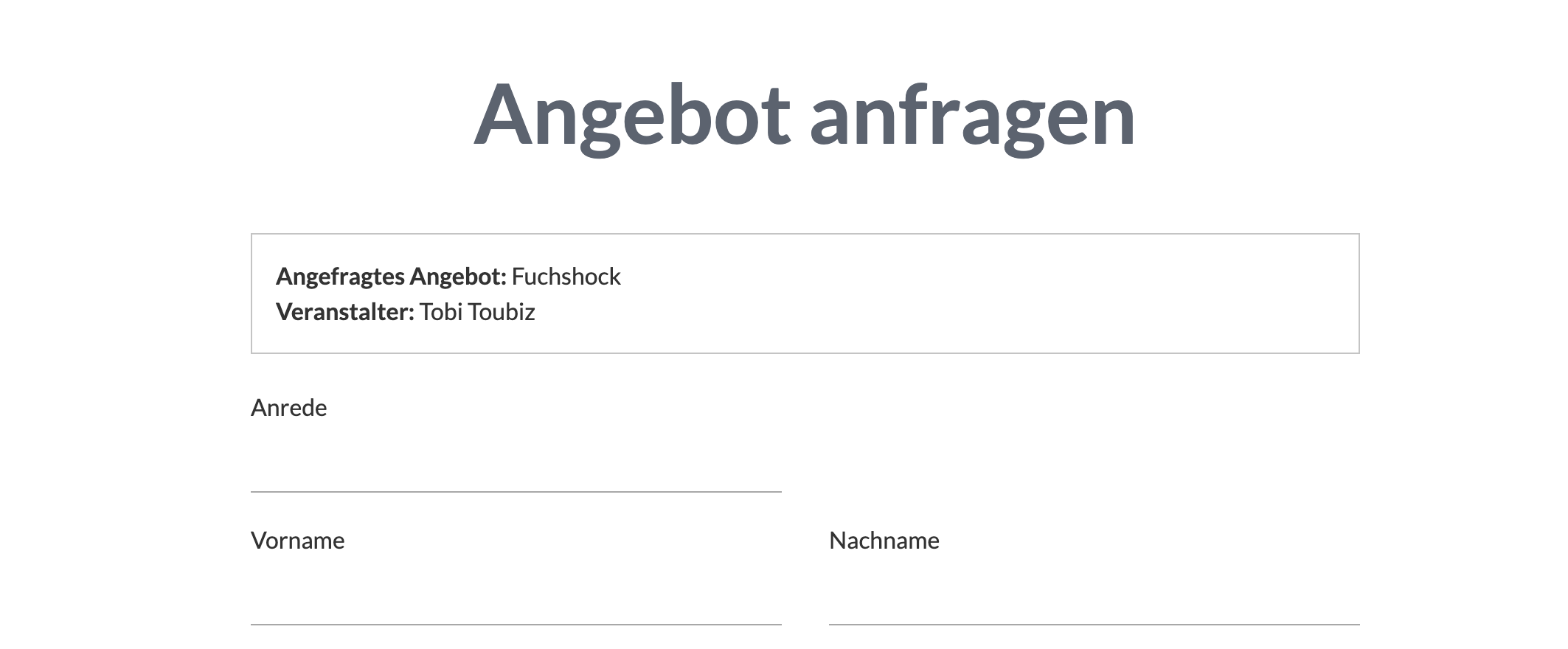
Frontend-Ansicht des Anfrageformulars auf Basis des Anfrageformular-Buttons.
Download Liste
Bei der Download Liste können Dateien aus der Medienbibliothek platziert werden. Die Datei wird bei Klick auf den Download direkt heruntergeladen. Den Namen der Datei kann man mit dem Titel in der Medienbibliothek beeinflussen.
GAlerie
Die Galerie bildet mehrere Bilder ab. Dabei werden diverse Bilder aus der Medienbibliothek hinterlegt. Diese können individuell angeordnet werden. Optional kann die Galerie auch mit abgerundeten Ecken dargestellt werden.




SOUNDDATEI
Subline

HTML-Komponente:
Die HTML Komponente ist die Basis zur Einbindung von sog. IFrames. Diese benötigt man zum Beispiel um ein #element oder unser Prospektmodul einzubauen. Hier können aber auch Inhalte anderer Anbieter und Seiten eingebaut werden, sofern diese als IFrame mit einem Code bereitgestellt werden.

Tobi Toubiz
Person
Personen können ebenfalls als Komponente gepflegt werden. Diese können dann auch später im Pressebereich verlinkt werden. Optional kann diese Komponente auch mit abgerundeten Ecken dargestellt werden.
Tobi Toubiz
Person
Das Bild kann über die Checkbox im Inspector auch rund dargestellt werden.
Es kann auch eine individuelle Trennline eingefügt werden.


Die Quicksearch
kann als Bestandteil einer Buchungsstrecke eingebaut werden.
Diese ist der Beginn deiner Buchungsstrecke und funktioniert fließend mit deiner TPortal oder Feratel Integration. Optional kann diese Komponente auch mit abgerundeten Ecken dargestellt werden.
Suche
Die Komponente "Suche" dient als Suchleiste innerhalb der Seite. Man kann diese definieren auf eine allgemeine Seitensuche, aber auch direkt auf mein.toubiz Inhalte beschränken - z. B. Attraktionen.

Bild und Text
Mit dieser Komponente lassen sich ein Bild und Text nebeneinander darstellen. Die Größe dieser Komponente definiert sich durch die Größe des Bildes. Unter Umständen muss dieses vor dem Hochladen zugeschnitten werden.
Optional lässt sich ein Button dazu pflegen. Optional kann diese Komponente auch mit abgerundeten Ecken dargestellt werden.


Bild Und Text
Die gleiche Komponente kann invertiert dargestellt werden.
Dies ist im Inspector pflegbar.

VIDEOS

Videos können über die Medienbibliothek ausgespielt werden, über den Media Player und Hero-Videos.
Wir empfehlen dir allerdings die Einbindung eines Videos über einen Youtube oder Vimeo Link.
Bei diesen Plattformen kann man die Videos auch so einstellen, dass sie nur über den Link aufrufbar sind. Damit stören sie u. U. nicht unter anderen Videos auf Youtube.
In dem ein Youtube oder Vimeo Link eingebettet wird, haben wir den Vorteil, dass lange Ladezeiten vermieden werden können und keine SEO oder Benutzungseinbußen entstehen.
Zitate sind ein spannendes Stilmittel
Zitate können über den Inspector auch so dargestellt werden.
Formulare
In Neos könnt ihr individuelle Formulare erstellen. Wie das funktioniert könnt ihr der Anleitung entnehmen.
Infobox
Countdown
Countdown bis 2026
Tage(n)
Stunde(n)
Minute(n)
Sekunde(n)